Observasi layar
Gunakan pencocokan gambar, OCR, deteksi objek, screenshot, dan pencarian UI tree untuk menemukan teks, tombol, template, atau target yang terlihat di layar Android saat ini.
LaiCai Flow membuat Flow otomatisasi Android tanpa pemrograman. Tarik dan hubungkan node, integrasikan visi, OCR, LLM, serta model AI lain, atau gunakan AI Planner dan MCP agar konfigurasi Flow lebih cepat.
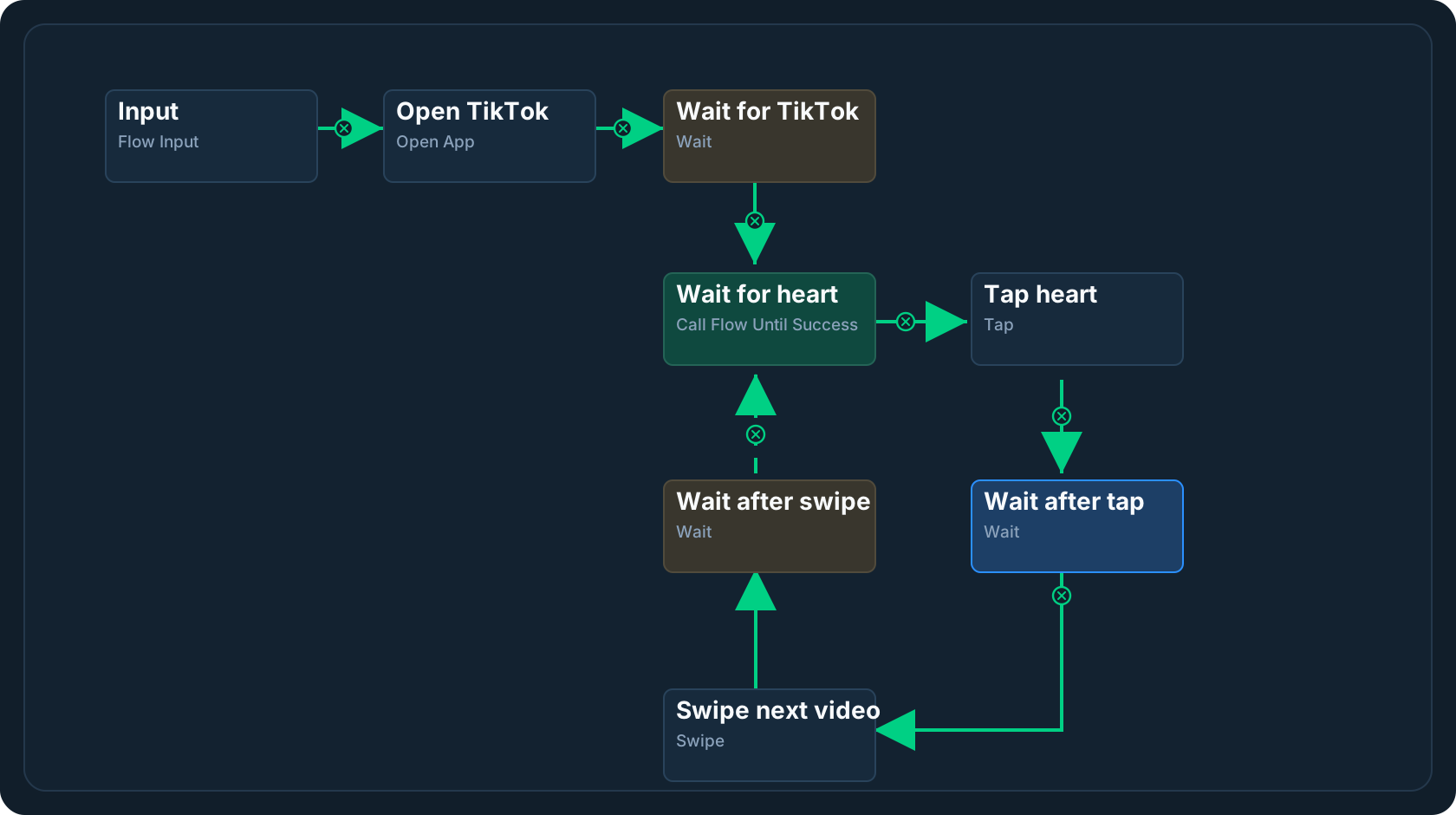
Anda dapat memahami konfigurasi Flow seperti diagram alur: setiap node di dalam Flow hanya melakukan satu hal. Setiap node memiliki input dan output, lalu node sebelumnya meneruskan data ke node berikutnya. Misalnya, [node pencocokan gambar] hanya bertugas menemukan koordinat gambar, lalu meneruskan koordinat tersebut ke [node klik] berikutnya untuk menjalankan tugas klik.
A profile stores one or more flows. The Main Flow is the entry point that runs when you start automation on a device.
Flow menyediakan banyak jenis node untuk menangani berbagai jenis tugas. Setiap node bertanggung jawab atas satu tindakan yang jelas atau satu langkah pemrosesan data, seperti operasi layar, kondisi, transformasi data, kontrol alur, interaksi dengan layanan eksternal, atau memanggil Flow lain. Setelah dijalankan, node dapat menghasilkan data untuk digunakan oleh node berikutnya.
Node LaiCai Flow mencakup observasi layar, aksi perangkat, pemrosesan data, kontrol alur, dan integrasi eksternal. Anda menggabungkannya seperti blok: amati layar, pilih data, jalankan aksi di perangkat, lalu bercabang, menunggu, mengulang, atau memanggil Flow lain.
Gunakan pencocokan gambar, OCR, deteksi objek, screenshot, dan pencarian UI tree untuk menemukan teks, tombol, template, atau target yang terlihat di layar Android saat ini.
Setelah node sebelumnya menyediakan posisi atau nilai target, jalankan tap, swipe, long press, drag, input teks, tombol keyboard, atau operasi clipboard.
Buka atau hentikan app Android, kirim Home dan Back, ambil screenshot, rekam layar, atur volume, atau simpan media ke ponsel.
Pilih field, baca JSON path, susun object dan array, filter dan urutkan list, bandingkan nilai, dan simpan status runtime untuk langkah berikutnya.
Bercabang berdasarkan kondisi, tunggu antar langkah, hentikan run, panggil child Flow, ulangi Flow, iterasi array, atau jalankan sampai child Flow berhasil.
Panggil HTTP API, muat file lokal, jalankan macro atau script AutoJS tersimpan, dan gunakan ADB Shell saat membutuhkan otomatisasi Android yang lebih dalam.
Lihat fungsi, input, output, dan lingkungan yang didukung untuk setiap node secara terpisah.
Cocok saat Anda ingin menyusun Flow sendiri, kebutuhannya jelas, dan tidak terlalu kompleks. Di Graph View, tambahkan node otomatisasi, hubungkan sesuai urutan eksekusi, lalu atur parameter, input, output, dan alur data antar-node.
Tidak perlu dasar pemrograman. Siapa pun bisa mendeskripsikan tugas otomatisasi dengan bahasa alami dan membiarkan AI membuat atau mengubah Flow di aplikasi LaiCai. Anda dapat menjelaskan tujuan seperti sedang chat, misalnya membuka aplikasi, mencari tombol, membaca teks, mengetuk elemen, memasukkan konten, atau mengulang aksi. Anda juga dapat memakai @mention untuk cepat memilih gambar template, area OCR, asset perangkat, atau node yang sudah ada agar AI memperbarui Profile saat ini dengan lebih akurat.
Cocok untuk pengguna yang sudah memakai Codex, Claude, atau alat AI desktop serupa. Melalui LaiCai MCP, AI desktop dapat membaca langsung perangkat, kemampuan node, asset otomatisasi, dan Profile yang sudah ada, sehingga Anda tidak perlu menyalin konteks itu ke chat dan tidak memakai token LLM API tambahan untuk konteks lokal tersebut. Anda tetap bisa memanfaatkan kemampuan Codex dan Claude untuk membaca kode, menganalisis file, bernalar terstruktur, dan menangani konteks panjang saat AI membuat, memeriksa, atau memperbarui LaiCai Flow Profile.