LaiCai Flow: automatiza Android y emuladores con AI
LaiCai Flow te ayuda a usar AI para automatizar dispositivos Android y emuladores. Puedes editar Flows en Graph View, generar Flows por chat LLM API dentro de la app LaiCai, o dejar que Codex, Claude y otras herramientas AI de escritorio generen Flows mediante MCP.
Core concepts
Puedes entender una configuración Flow como un diagrama de flujo: cada nodo del Flow hace una sola cosa. Cada nodo tiene entradas y salidas, y el nodo anterior pasa los datos a los nodos siguientes. Por ejemplo, un [nodo de coincidencia de imagen] solo se encarga de encontrar las coordenadas de la imagen y luego entrega esas coordenadas al siguiente [nodo de clic] para ejecutar la tarea de clic.
Profile and Main Flow
A profile stores one or more flows. The Main Flow is the entry point that runs when you start automation on a device.
Nodes and data
Flow ofrece muchos tipos de nodos para procesar distintos tipos de tareas. Cada nodo se encarga de una acción clara o de un paso de procesamiento de datos, como operaciones en pantalla, condiciones, transformación de datos, control de flujo, interacción con servicios externos o llamada a otro Flow. Después de ejecutarse, un nodo puede generar datos para que los usen los nodos siguientes.
Qué pueden hacer los nodos
Los nodos de LaiCai Flow cubren observación de pantalla, acciones del dispositivo, procesamiento de datos, control de flujo e integraciones externas. Los combinas como bloques: observar la pantalla, elegir datos, actuar sobre el dispositivo y luego ramificar, esperar, repetir o llamar a otro Flow.
Observación de pantalla
Usa coincidencia de imágenes, OCR, detección de objetos, capturas y búsqueda en el árbol UI para encontrar texto, botones, plantillas u objetivos visibles en la pantalla Android actual.
vision.matchvision.ocrvision.detectvision.captureui.find
Toque e introducción
Después de que un nodo anterior aporte una posición o valor, ejecuta tap, swipe, pulsación larga, arrastre, escritura de texto, teclas o acciones del portapapeles.
pointer.tappointer.swipepointer.longPresspointer.draginput.text
Control de apps y dispositivo
Abre o detén apps Android, envía Home y Back, toma capturas, graba la pantalla, ajusta el volumen o guarda medios en el teléfono.
app.openapp.forceStopdevice.homedevice.backdevice.screenshot
Procesamiento de datos
Selecciona campos, lee rutas JSON, crea objetos y arrays, filtra y ordena listas, compara valores y guarda estado de ejecución para pasos posteriores.
data.pickdata.filterdata.sortdata.jsonGetvar.setstorage.get
Control de Flow
Ramifica por condiciones, espera entre pasos, detén una ejecución, llama Flows hijos, repite un Flow, recorre arrays o ejecuta hasta que un Flow hijo tenga éxito.
flow.branchflow.waitflow.runflow.repeatflow.forEachflow.until
Integración externa
Llama HTTP APIs, carga archivos locales, ejecuta macros o scripts AutoJS guardados y usa ADB Shell cuando se necesita una automatización Android más profunda.
http.requestfile.loadmacro.playautojs.runadb.shell
Tres formas de crear un flujo de automatización LaiCai Flow
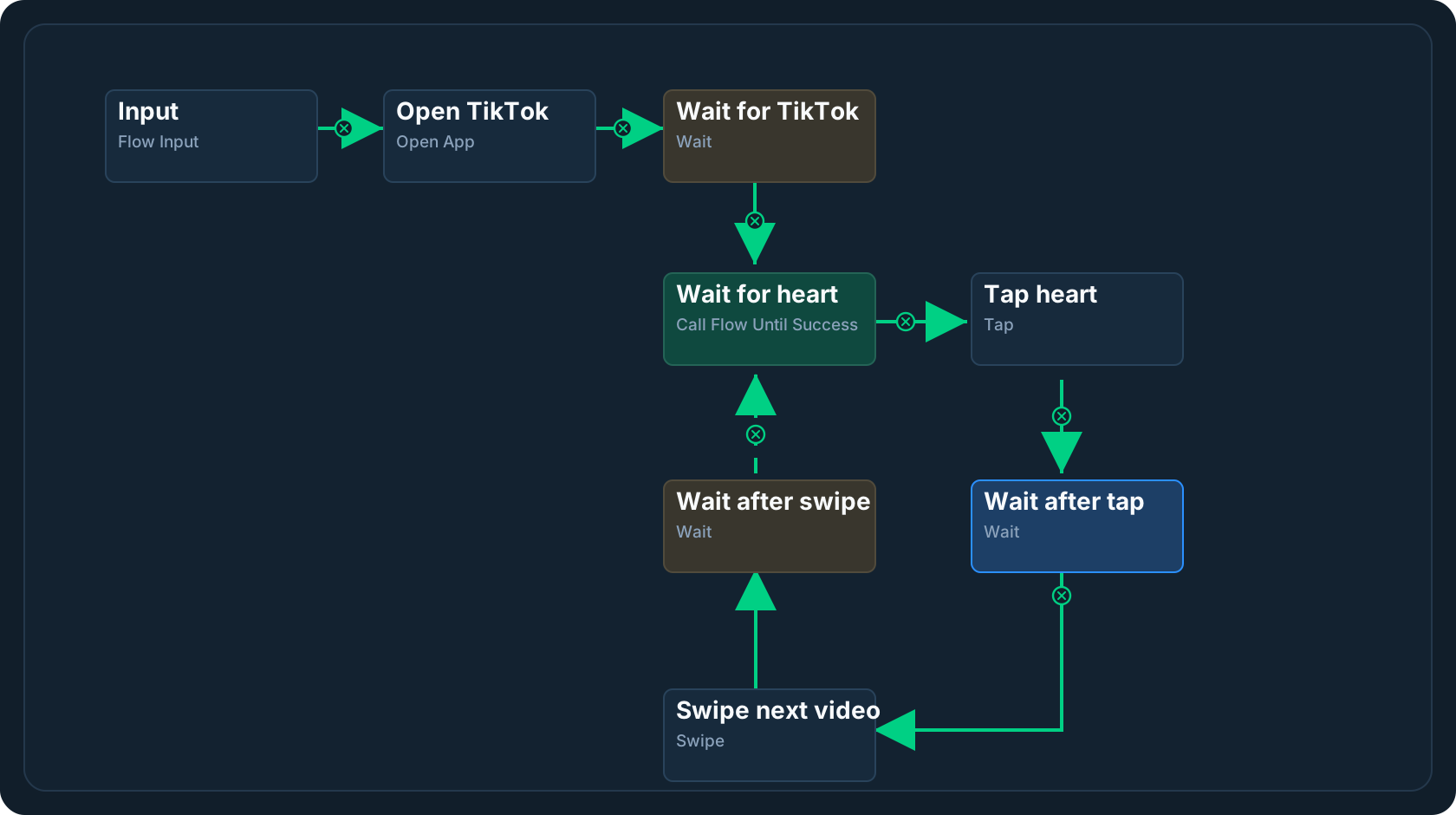
Método 1
Editar un Flow en Graph View
Ideal para personas con experiencia en programación o automatización cuando la necesidad es clara y no demasiado compleja. En Graph View, añade nodos de automatización manualmente, conéctalos según el orden de ejecución y configura los parámetros, entradas, salidas y el paso de datos entre nodos.
- Primero divide el objetivo en pasos deterministas, como abrir una app, esperar una pantalla y tocar un botón.
- Usa conexiones para mostrar la ruta de ejecución y ramas simples, como success, failure, true y false.
- Ejecuta después de cada sección pequeña y revisa en el log los parámetros del nodo, entradas, salidas y estado del dispositivo.
Método 2
Generar un Flow conversando dentro de la app LaiCai
No necesitas saber programar. Cualquier persona puede describir una tarea de automatización en lenguaje natural y dejar que la IA genere o modifique un Flow dentro de la app LaiCai. Puedes explicar el objetivo como en una conversación: abrir una app, encontrar un botón, leer texto, tocar un elemento, introducir contenido o repetir acciones. También puedes usar @mention para elegir rápidamente imágenes de plantilla, regiones OCR, assets del dispositivo o un nodo existente, de modo que la IA actualice el Profile actual con más precisión.
- Describe la tarea con lenguaje normal, por ejemplo: “abre YouTube, toca el icono de búsqueda e introduce LaiCai Flow”.
- Usa @mention para elegir assets como imágenes de plantilla, regiones de reconocimiento, capturas de botones o nodos existentes.
- La IA usa el Flow actual, las capacidades de los nodos, el estado del dispositivo y los assets seleccionados para generar o ajustar conexiones y parámetros.
- Si faltan nombres de paquete, imágenes de plantilla, regiones OCR, datos de cuenta o parámetros de API, la app pedirá completarlos en lugar de adivinarlos.
Método 3
Generar Flows mediante MCP en Codex, Claude y otras herramientas AI de escritorio
Ideal para quienes ya usan Codex, Claude u otras herramientas AI de escritorio. Con LaiCai MCP, la AI de escritorio puede leer directamente dispositivos, capacidades de nodos, assets de automatización y Profiles existentes, así que no necesitas copiar ese contexto al chat ni gastar tokens extra de LLM API en ese contexto local. Puedes seguir usando la lectura de código, análisis de archivos, razonamiento estructurado y contexto largo de Codex y Claude mientras la AI genera, revisa o actualiza un LaiCai Flow Profile.
- No hace falta copiar manualmente información del dispositivo, node schema, assets o contenido del Profile en la ventana de chat.
- El contexto local proporcionado por MCP no consume tokens extra de LLM API.
- Combina el análisis de código, lectura de archivos y desglose de problemas de Codex y Claude para diseñar Flows más complejos.
- Útil cuando la AI debe consultar archivos locales del proyecto, assets de automatización y el estado real del dispositivo al mantener un Profile.