LaiCai Flow: Android-Geräte und Emulatoren mit AI automatisieren
LaiCai Flow hilft, Android-Geräte und Emulatoren mit AI automatisch zu bedienen. Sie können Flows in Graph View bearbeiten, Flows per LLM-API-Chat in der LaiCai-App erstellen oder Codex, Claude und andere Desktop-AI-Tools über MCP Flows generieren lassen.
Core concepts
Stelle dir eine Flow-Konfiguration wie ein Flussdiagramm vor: Jeder Knoten im Flow erledigt genau eine Aufgabe. Jeder Knoten hat Eingaben und Ausgaben, und der vorherige Knoten übergibt Daten an die nachfolgenden Knoten. Beispiel: Ein [Bildabgleich-Knoten] findet nur die Koordinaten des Bildes und übergibt diese Koordinaten dann an den nächsten [Klick-Knoten], der die Klickaufgabe ausführt.
Profile and Main Flow
A profile stores one or more flows. The Main Flow is the entry point that runs when you start automation on a device.
Nodes and data
Flow bietet viele Knotentypen für unterschiedliche Aufgaben. Jeder Knoten übernimmt eine klar definierte Aktion oder einen Schritt der Datenverarbeitung, zum Beispiel Bildschirmaktionen, Bedingungen, Datenumwandlung, Ablaufsteuerung, Interaktion mit externen Diensten oder den Aufruf eines anderen Flow. Nach der Ausführung kann ein Knoten Daten ausgeben, die spätere Knoten weiterverwenden.
Was Knoten leisten können
LaiCai Flow-Knoten decken Bildschirmbeobachtung, Geräteaktionen, Datenverarbeitung, Ablaufsteuerung und externe Integrationen ab. Sie kombinieren sie wie Bausteine: Bildschirm beobachten, Daten auswählen, am Gerät handeln und dann verzweigen, warten, wiederholen oder einen anderen Flow aufrufen.
Bildschirmbeobachtung
Nutzen Sie Bildabgleich, OCR, Objekterkennung, Screenshots und UI-Baum-Suche, um Text, Schaltflächen, Templates oder sichtbare Ziele auf dem aktuellen Android-Bildschirm zu finden.
vision.matchvision.ocrvision.detectvision.captureui.find
Touch und Eingabe
Nachdem ein vorheriger Knoten eine Position oder einen Wert liefert, führen Sie Tippen, Wischen, Langdruck, Ziehen, Texteingabe, Tastendruck oder Zwischenablageaktionen aus.
pointer.tappointer.swipepointer.longPresspointer.draginput.text
App- und Gerätesteuerung
Öffnen oder stoppen Sie Android-Apps, senden Sie Home und Back, erstellen Sie Screenshots, zeichnen Sie den Bildschirm auf, ändern Sie die Lautstärke oder speichern Sie Medien auf dem Telefon.
app.openapp.forceStopdevice.homedevice.backdevice.screenshot
Datenverarbeitung
Wählen Sie Felder, lesen Sie JSON-Pfade, erstellen Sie Objekte und Arrays, filtern und sortieren Sie Listen, vergleichen Sie Werte und speichern Sie Laufzeitstatus für spätere Schritte.
data.pickdata.filterdata.sortdata.jsonGetvar.setstorage.get
Flow-Steuerung
Verzweigen Sie nach Bedingungen, warten Sie zwischen Schritten, stoppen Sie einen Lauf, rufen Sie Child Flows auf, wiederholen Sie einen Flow, durchlaufen Sie Arrays oder laufen Sie bis ein Child Flow erfolgreich ist.
flow.branchflow.waitflow.runflow.repeatflow.forEachflow.until
Externe Integration
Rufen Sie HTTP APIs auf, laden Sie lokale Dateien, starten Sie gespeicherte Makros oder AutoJS-Skripte und nutzen Sie ADB Shell für tiefere Android-Automatisierung.
http.requestfile.loadmacro.playautojs.runadb.shell
Drei Wege zum Erstellen eines LaiCai Flow Automatisierungs-Workflows
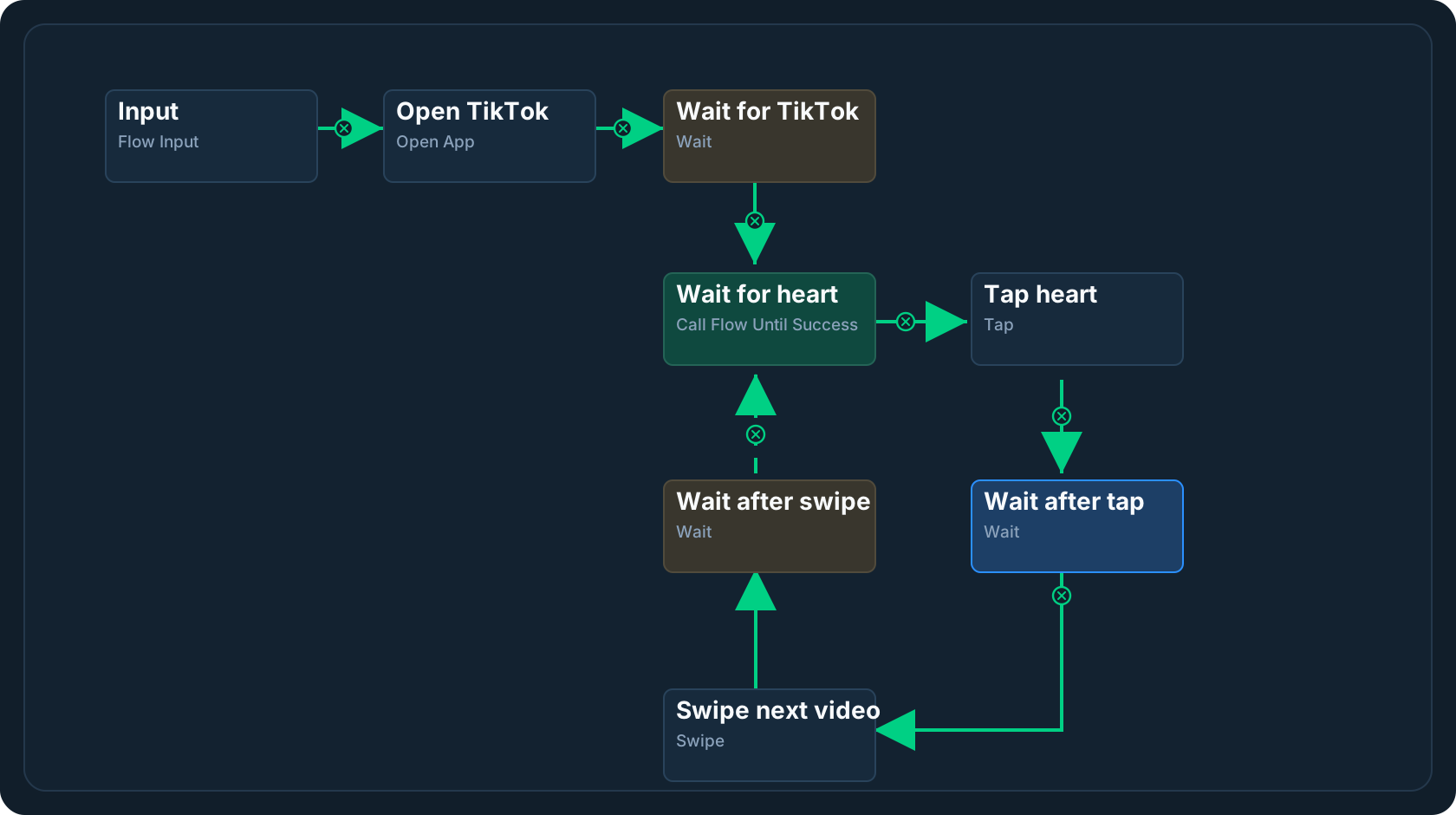
Methode 1
Einen Flow in Graph View bearbeiten
Geeignet für Personen mit Programmier- oder Automatisierungserfahrung, wenn die Aufgabe klar und nicht zu komplex ist. Fügen Sie in Graph View Automatisierungsknoten manuell hinzu, verbinden Sie sie in Ausführungsreihenfolge und konfigurieren Sie Parameter, Eingaben, Ausgaben und die Datenweitergabe zwischen den Knoten.
- Zerlegen Sie das Ziel zuerst in einige deterministische Schritte, etwa App öffnen, Bildschirm abwarten und Button antippen.
- Nutzen Sie Verbindungen, um den Ausführungspfad und einfache Abzweigungen wie success, failure, true und false zu zeigen.
- Führen Sie nach jedem kleinen Abschnitt einen Test aus und prüfen Sie im Log Knotenparameter, Eingaben, Ausgaben und Gerätestatus.
Methode 2
Einen Flow per Chat in der LaiCai-App erstellen
Programmierkenntnisse sind nicht erforderlich. Jede Person kann eine Automatisierungsaufgabe in natürlicher Sprache beschreiben und AI in der LaiCai-App einen Flow erstellen oder ändern lassen. Sie können das Ziel wie in einem Chat erklären, etwa eine App öffnen, einen Button finden, Text lesen, ein Element antippen, Inhalt eingeben oder Aktionen wiederholen. Mit @mention können Sie außerdem schnell Template-Bilder, OCR-Bereiche, Geräte-Assets oder einen vorhandenen Knoten auswählen, damit AI das aktuelle Profile genauer aktualisiert.
- Beschreiben Sie die Aufgabe in normaler Sprache, zum Beispiel: „Öffne YouTube, tippe auf das Suchsymbol und gib LaiCai Flow ein“.
- Nutzen Sie @mention, um assets wie Template-Bilder, Erkennungsbereiche, Button-Screenshots oder vorhandene Knoten auszuwählen.
- AI nutzt den aktuellen Flow, Knotenfähigkeiten, Gerätestatus und ausgewählte Assets, um Knotenverbindungen und Parameter zu erstellen oder anzupassen.
- Wenn Paketnamen, Template-Bilder, OCR-Bereiche, Kontodaten oder API-Parameter fehlen, fragt die App nach, statt zu raten.
Methode 3
Flows per MCP in Codex, Claude und anderen Desktop-AI-Tools erstellen
Geeignet für Personen, die bereits Codex, Claude oder ähnliche Desktop-AI-Tools verwenden. Über LaiCai MCP kann die Desktop-AI Geräte, Knotenfähigkeiten, Automatisierungs-Assets und vorhandene Profiles direkt lesen. Dadurch müssen Sie diesen Kontext nicht in den Chat kopieren und verbrauchen dafür keine zusätzlichen LLM API token. Sie können weiterhin die Code-Lesefähigkeit, Dateianalyse, strukturierte Schlussfolgerung und Long-Context-Fähigkeiten von Codex und Claude nutzen, während AI ein LaiCai Flow Profile erstellt, prüft oder aktualisiert.
- Geräteinformationen, node schema, assets oder Profile-Inhalte müssen nicht manuell in das Chatfenster kopiert werden.
- Für lokalen Kontext, der über MCP bereitgestellt wird, werden keine zusätzlichen LLM API token verbraucht.
- Kombinieren Sie Codeanalyse, Dateilesen und Problemzerlegung von Codex und Claude, um komplexere Flows zu entwerfen.
- Nützlich, wenn AI beim Pflegen eines Profile lokale Projektdateien, Automatisierungs-Assets und echten Gerätestatus gleichzeitig berücksichtigen soll.