مراقبة الشاشة
استخدم مطابقة الصور وOCR واكتشاف الكائنات ولقطات الشاشة والبحث في شجرة UI للعثور على نص أو أزرار أو قوالب أو أهداف مرئية على شاشة Android الحالية.
vision.matchvision.ocrvision.detectvision.captureui.findيساعدك LaiCai Flow على استخدام AI لأتمتة أجهزة Android والمحاكيات. يمكنك تحرير Flows في Graph View، أو إنشاء Flow عبر محادثة LLM API داخل تطبيق LaiCai، أو السماح لأدوات AI المكتبية مثل Codex وClaude بإنشاء Flows عبر MCP.
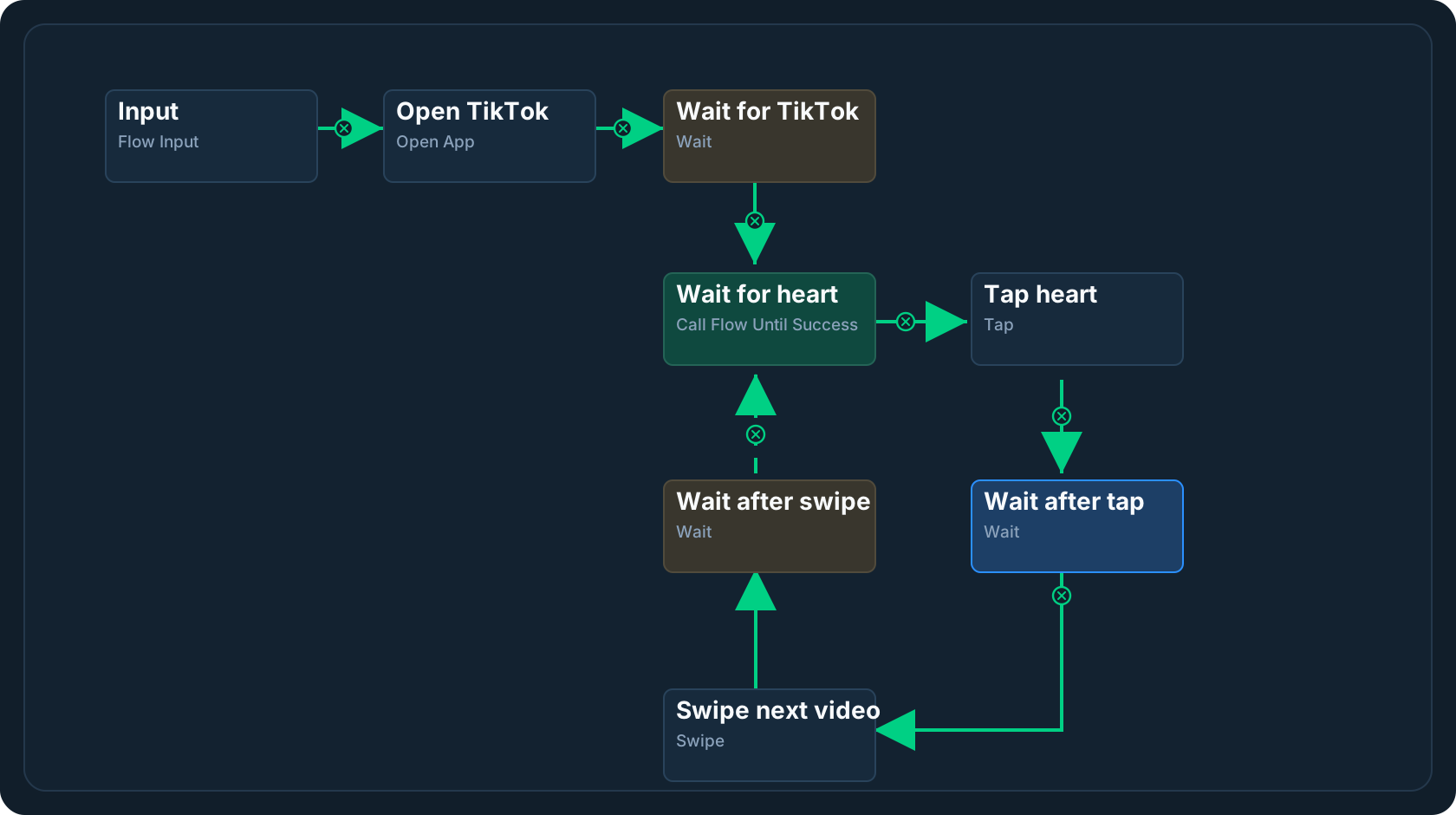
يمكنك فهم إعداد Flow كأنه مخطط تدفق: كل عقدة داخل Flow تنفذ مهمة واحدة فقط. لكل عقدة مدخلات ومخرجات، والعقدة السابقة تمرر البيانات إلى العقد التالية. على سبيل المثال، [عقدة مطابقة الصورة] مسؤولة فقط عن العثور على إحداثيات الصورة، ثم تمرر هذه الإحداثيات إلى [عقدة النقر] التالية لتنفيذ مهمة النقر.
A profile stores one or more flows. The Main Flow is the entry point that runs when you start automation on a device.
يوفر Flow أنواعًا عديدة من العقد لمعالجة أنواع مختلفة من المهام. كل عقدة مسؤولة عن إجراء واضح أو خطوة معالجة بيانات، مثل عمليات الشاشة، أو الشروط، أو تحويل البيانات، أو التحكم في التدفق، أو التفاعل مع الخدمات الخارجية، أو استدعاء Flow آخر. بعد تشغيل العقدة، يمكنها إخراج بيانات لتستخدمها العقد اللاحقة.
تغطي عقد LaiCai Flow مراقبة الشاشة، وإجراءات الجهاز، ومعالجة البيانات، والتحكم في التدفق، والتكاملات الخارجية. يمكنك تركيبها ككتل: راقب الشاشة، اختر البيانات، نفّذ إجراءً على الجهاز، ثم تفرّع أو انتظر أو كرر أو استدعِ Flow آخر.
استخدم مطابقة الصور وOCR واكتشاف الكائنات ولقطات الشاشة والبحث في شجرة UI للعثور على نص أو أزرار أو قوالب أو أهداف مرئية على شاشة Android الحالية.
vision.matchvision.ocrvision.detectvision.captureui.findبعد أن توفر عقدة سابقة موضعًا أو قيمة، نفّذ tap أو swipe أو ضغطًا مطولًا أو سحبًا أو إدخال نص أو مفاتيح لوحة مفاتيح أو عمليات الحافظة.
pointer.tappointer.swipepointer.longPresspointer.draginput.textافتح تطبيقات Android أو أوقفها، وأرسل Home وBack، والتقط صور شاشة، وسجل الشاشة، وعدّل الصوت، أو احفظ الوسائط على الهاتف.
app.openapp.forceStopdevice.homedevice.backdevice.screenshotاختر الحقول، واقرأ مسارات JSON، وابنِ كائنات ومصفوفات، وصفِّ القوائم ورتبها، وقارن القيم، واحفظ حالة التشغيل للخطوات اللاحقة.
data.pickdata.filterdata.sortdata.jsonGetvar.setstorage.getتفرّع حسب الشروط، وانتظر بين الخطوات، وأوقف التشغيل، واستدعِ Flow فرعيًا، وكرر Flow، ومر على المصفوفات، أو شغّل حتى ينجح Flow فرعي.
flow.branchflow.waitflow.runflow.repeatflow.forEachflow.untilاستدعِ HTTP APIs، وحمّل ملفات محلية، وشغّل ماكرو أو AutoJS محفوظًا، واستخدم ADB Shell عند الحاجة إلى أتمتة Android أعمق.
http.requestfile.loadmacro.playautojs.runadb.shellمناسبة لمن لديهم خبرة في البرمجة أو الأتمتة عندما تكون المهمة واضحة وغير معقدة كثيرًا. في Graph View، أضف عقد الأتمتة يدويًا، واربطها حسب ترتيب التنفيذ، ثم اضبط معلمات كل عقدة ومدخلاتها ومخرجاتها وتمرير البيانات بين العقد.
لا تحتاج إلى أي أساس برمجي. يمكن لأي شخص وصف مهمة الأتمتة بلغة طبيعية وترك AI ينشئ أو يعدّل Flow داخل تطبيق LaiCai. يمكنك شرح الهدف كما في المحادثة، مثل فتح تطبيق، العثور على زر، قراءة نص، النقر على عنصر، إدخال محتوى أو تكرار عمليات. ويمكنك أيضًا استخدام @mention لاختيار صور القوالب أو مناطق OCR أو assets الجهاز أو عقدة موجودة بسرعة، حتى يحدّث AI الـ Profile الحالي بدقة أكبر.
مناسبة لمن يستخدمون بالفعل Codex أو Claude أو أدوات AI مكتبية مشابهة. عبر LaiCai MCP، يمكن لـ AI المكتبي قراءة الأجهزة، وقدرات العقد، وassets الأتمتة، وProfiles الحالية مباشرة، لذلك لا تحتاج إلى نسخ هذا السياق إلى المحادثة ولا تستهلك LLM API token إضافية لهذا السياق المحلي. يمكنك الاستمرار في استخدام قدرات Codex وClaude في قراءة الكود، وتحليل الملفات، والاستدلال المنظم، والسياق الطويل، بينما ينشئ AI أو يفحص أو يحدّث LaiCai Flow Profile.