LaiCai Flow: automasi Android dan emulator dengan AI
LaiCai Flow membantu menggunakan AI untuk mengautomasi peranti Android dan emulator. Anda boleh mengedit Flow dalam Graph View, menjana Flow melalui chat LLM API dalam aplikasi LaiCai, atau membiarkan Codex, Claude dan alat AI desktop lain menjana Flow melalui MCP.
Core concepts
Anda boleh memahami konfigurasi Flow seperti carta alir: setiap nod dalam Flow hanya melakukan satu perkara. Setiap nod mempunyai input dan output, dan nod sebelumnya menghantar data kepada nod seterusnya. Contohnya, [nod padanan imej] hanya bertanggungjawab mencari koordinat imej, kemudian menghantar koordinat itu kepada [nod klik] seterusnya untuk menjalankan tugas klik.
Profile and Main Flow
A profile stores one or more flows. The Main Flow is the entry point that runs when you start automation on a device.
Nodes and data
Flow menyediakan banyak jenis nod untuk mengendalikan pelbagai jenis tugasan. Setiap nod bertanggungjawab terhadap satu tindakan yang jelas atau satu langkah pemprosesan data, seperti operasi skrin, syarat, transformasi data, kawalan aliran, interaksi dengan perkhidmatan luaran, atau memanggil Flow lain. Selepas nod dijalankan, ia boleh menghasilkan data untuk digunakan oleh nod seterusnya.
Apa yang node boleh lakukan
Node LaiCai Flow merangkumi pemerhatian skrin, tindakan peranti, pemprosesan data, kawalan aliran dan integrasi luaran. Anda menggabungkannya seperti blok: perhatikan skrin, pilih data, lakukan tindakan pada peranti, kemudian bercabang, menunggu, mengulang atau memanggil Flow lain.
Pemerhatian skrin
Gunakan padanan imej, OCR, pengesanan objek, tangkapan skrin dan carian UI tree untuk mencari teks, butang, template atau sasaran yang kelihatan pada skrin Android semasa.
vision.matchvision.ocrvision.detectvision.captureui.find
Sentuhan dan input
Selepas node sebelumnya menyediakan posisi atau nilai, jalankan tap, swipe, tekan lama, seret, input teks, kekunci papan kekunci atau operasi clipboard.
pointer.tappointer.swipepointer.longPresspointer.draginput.text
Kawalan app dan peranti
Buka atau hentikan app Android, hantar Home dan Back, ambil tangkapan skrin, rakam skrin, laraskan volume atau simpan media ke telefon.
app.openapp.forceStopdevice.homedevice.backdevice.screenshot
Pemprosesan data
Pilih field, baca JSON path, bina object dan array, tapis dan susun list, bandingkan nilai dan simpan runtime state untuk langkah seterusnya.
data.pickdata.filterdata.sortdata.jsonGetvar.setstorage.get
Kawalan Flow
Bercabang mengikut syarat, tunggu antara langkah, hentikan run, panggil child Flow, ulang Flow, iterasi array atau jalankan sehingga child Flow berjaya.
flow.branchflow.waitflow.runflow.repeatflow.forEachflow.until
Integrasi luaran
Panggil HTTP API, muat fail setempat, jalankan macro atau script AutoJS tersimpan dan gunakan ADB Shell apabila memerlukan automasi Android yang lebih mendalam.
http.requestfile.loadmacro.playautojs.runadb.shell
Tiga cara mencipta aliran kerja automasi LaiCai Flow
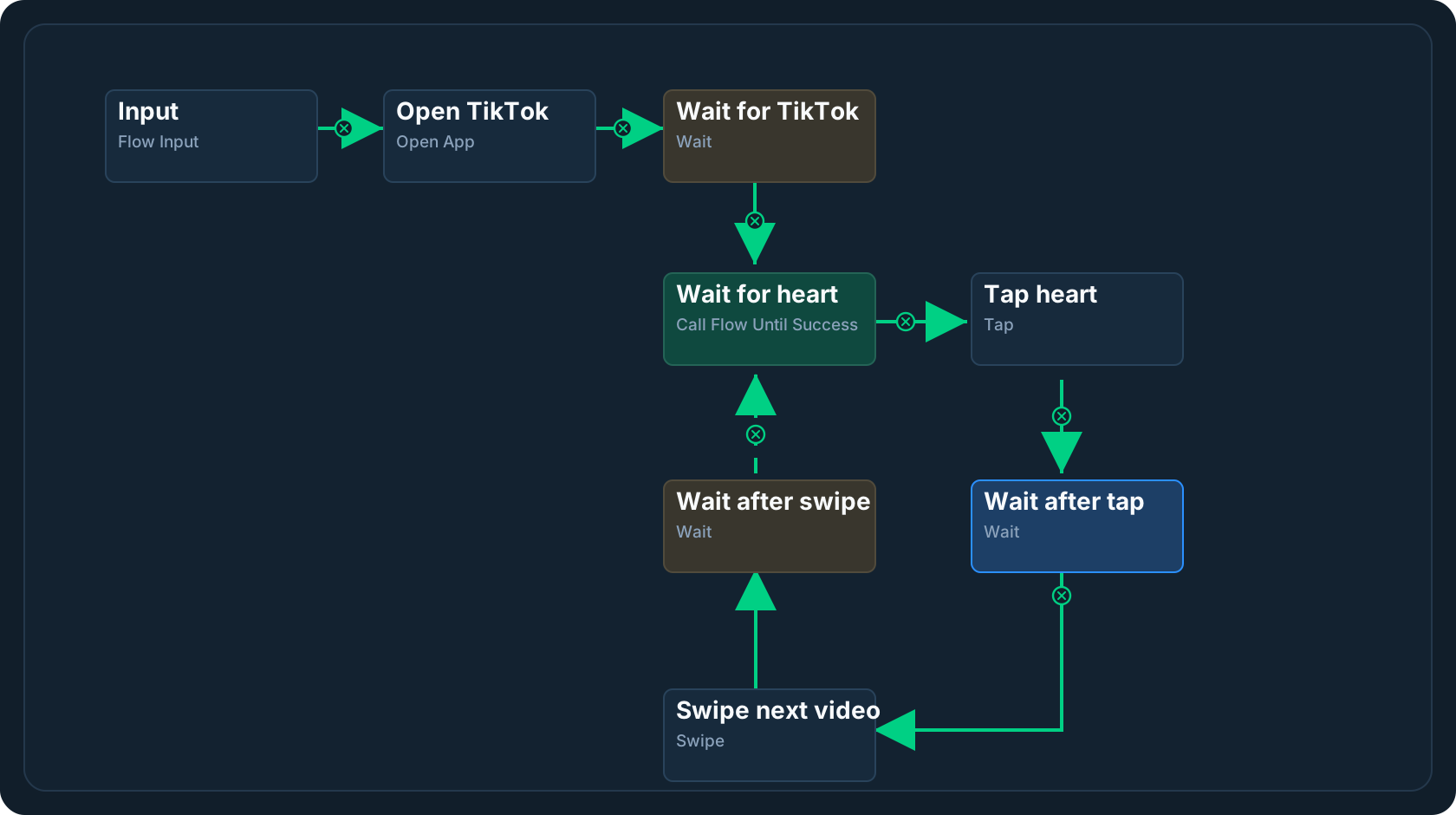
Cara 1
Edit Flow dalam Graph View
Sesuai untuk pengguna yang mempunyai pengalaman pengaturcaraan atau automasi apabila keperluan jelas dan tidak terlalu kompleks. Dalam Graph View, tambah node automasi secara manual, sambungkan mengikut susunan pelaksanaan, kemudian tetapkan parameter, input, output dan pemindahan data antara node.
- Mula-mula pecahkan matlamat kepada beberapa langkah yang jelas, seperti buka app, tunggu skrin dan ketik butang.
- Gunakan sambungan untuk menunjukkan laluan pelaksanaan dan cabang mudah seperti success, failure, true dan false.
- Jalankan selepas setiap bahagian kecil dan semak log untuk parameter node, input, output serta status peranti.
Cara 2
Jana Flow melalui perbualan dalam aplikasi LaiCai
Tidak perlu asas pengaturcaraan. Sesiapa sahaja boleh menerangkan tugas automasi dengan bahasa semula jadi dan membiarkan AI menjana atau mengubah Flow dalam aplikasi LaiCai. Anda boleh menerangkan matlamat seperti berbual, contohnya membuka app, mencari butang, membaca teks, mengetik elemen, memasukkan kandungan atau mengulang tindakan. Anda juga boleh menggunakan @mention untuk memilih imej template, kawasan OCR, assets peranti atau node sedia ada dengan cepat supaya AI mengemas kini Profile semasa dengan lebih tepat.
- Terangkan keperluan dengan bahasa biasa, contohnya “buka YouTube, ketik ikon carian dan masukkan LaiCai Flow”.
- Gunakan @mention untuk memilih assets seperti imej template, kawasan pengecaman, tangkapan skrin butang atau node sedia ada.
- AI menggunakan Flow semasa, keupayaan node, status peranti dan assets yang anda pilih untuk menjana atau melaras sambungan serta parameter node.
- Jika nama package, imej template, kawasan OCR, maklumat akaun atau parameter API tiada, aplikasi akan meminta anda melengkapkannya dan bukan meneka.
Cara 3
Jana Flow melalui MCP dalam Codex, Claude dan alat AI desktop lain
Sesuai untuk pengguna yang sudah menggunakan Codex, Claude atau alat AI desktop yang serupa. Melalui LaiCai MCP, AI desktop boleh membaca peranti, keupayaan node, assets automasi dan Profile sedia ada secara langsung, jadi anda tidak perlu menyalin konteks itu ke dalam chat dan tidak menggunakan LLM API token tambahan untuk konteks tempatan tersebut. Anda boleh terus menggunakan keupayaan Codex dan Claude untuk membaca kod, menganalisis fail, membuat penaakulan berstruktur dan menggunakan konteks panjang sambil AI menjana, menyemak atau mengemas kini LaiCai Flow Profile.
- Tidak perlu menyalin maklumat peranti, node schema, assets atau kandungan Profile secara manual ke tetingkap chat.
- Konteks tempatan yang disediakan melalui MCP tidak menggunakan LLM API token tambahan.
- Gabungkan analisis kod, pembacaan fail dan pecahan masalah Codex serta Claude untuk membantu mereka bentuk Flow yang lebih kompleks.
- Sesuai apabila AI perlu merujuk fail projek tempatan, assets automasi dan status peranti sebenar serentak semasa menyelenggara Profile.