LaiCai Flow: automatyzuj Androida i emulatory z AI
LaiCai Flow pomaga używać AI do automatyzacji urządzeń Android i emulatorów. Możesz edytować Flows w Graph View, generować Flows przez chat LLM API w aplikacji LaiCai albo pozwolić Codex, Claude i innym desktopowym narzędziom AI generować Flows przez MCP.
Core concepts
Konfigurację Flow można rozumieć jak schemat blokowy: każdy węzeł w Flow wykonuje tylko jedną rzecz. Każdy węzeł ma wejścia i wyjścia, a poprzedni węzeł przekazuje dane kolejnym węzłom. Na przykład [węzeł dopasowania obrazu] odpowiada tylko za znalezienie współrzędnych obrazu, a następnie przekazuje te współrzędne do następnego [węzła kliknięcia], który wykonuje zadanie kliknięcia.
Profile and Main Flow
A profile stores one or more flows. The Main Flow is the entry point that runs when you start automation on a device.
Nodes and data
Flow udostępnia wiele typów węzłów do obsługi różnych zadań. Każdy węzeł odpowiada za jedną jasno określoną akcję lub etap przetwarzania danych, na przykład operacje na ekranie, warunki, transformację danych, sterowanie przepływem, interakcję z usługami zewnętrznymi albo wywołanie innego Flow. Po wykonaniu węzeł może zwrócić dane, których użyją kolejne węzły.
Co potrafią węzły
Węzły LaiCai Flow obejmują obserwację ekranu, działania na urządzeniu, przetwarzanie danych, sterowanie przepływem i integracje zewnętrzne. Łączysz je jak bloki: obserwuj ekran, wybierz dane, wykonaj akcję na urządzeniu, a potem rozgałęź, poczekaj, powtórz lub wywołaj inny Flow.
Obserwacja ekranu
Używaj dopasowania obrazu, OCR, wykrywania obiektów, zrzutów ekranu i wyszukiwania w drzewie UI, aby znaleźć tekst, przyciski, szablony lub widoczne cele na bieżącym ekranie Androida.
vision.matchvision.ocrvision.detectvision.captureui.find
Dotyk i wejście
Po tym, jak wcześniejszy węzeł dostarczy pozycję lub wartość, wykonaj tap, swipe, długie naciśnięcie, przeciągnięcie, wpisanie tekstu, klawisze lub operacje schowka.
pointer.tappointer.swipepointer.longPresspointer.draginput.text
Sterowanie aplikacją i urządzeniem
Otwieraj lub zatrzymuj aplikacje Android, wysyłaj Home i Back, rób zrzuty ekranu, nagrywaj ekran, zmieniaj głośność albo zapisuj media na telefonie.
app.openapp.forceStopdevice.homedevice.backdevice.screenshot
Przetwarzanie danych
Wybieraj pola, czytaj ścieżki JSON, twórz obiekty i tablice, filtruj i sortuj listy, porównuj wartości oraz zapisuj stan wykonania dla kolejnych kroków.
data.pickdata.filterdata.sortdata.jsonGetvar.setstorage.get
Sterowanie Flow
Rozgałęziaj według warunków, czekaj między krokami, zatrzymuj uruchomienie, wywołuj child Flow, powtarzaj Flow, przechodź po tablicach albo wykonuj aż child Flow się powiedzie.
flow.branchflow.waitflow.runflow.repeatflow.forEachflow.until
Integracja zewnętrzna
Wywołuj HTTP API, ładuj pliki lokalne, uruchamiaj zapisane makra lub skrypty AutoJS i używaj ADB Shell, gdy potrzeba głębszej automatyzacji Androida.
http.requestfile.loadmacro.playautojs.runadb.shell
Trzy sposoby tworzenia workflow automatyzacji LaiCai Flow
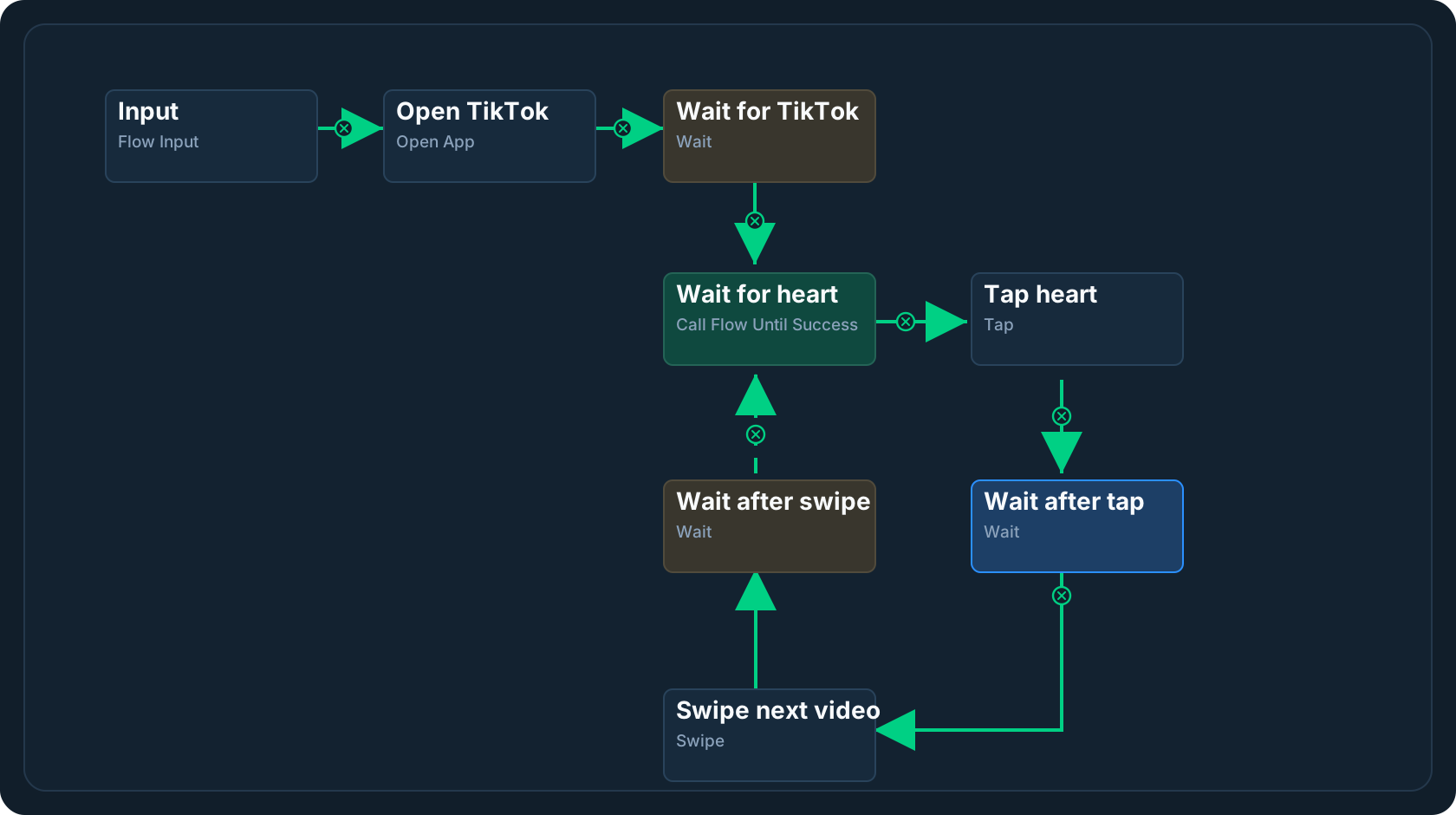
Metoda 1
Edytuj Flow w Graph View
Najlepsze dla osób z doświadczeniem w programowaniu lub automatyzacji, gdy zadanie jest jasne i niezbyt złożone. W Graph View ręcznie dodaj węzły automatyzacji, połącz je w kolejności wykonania, a potem skonfiguruj parametry, wejścia, wyjścia oraz przekazywanie danych między węzłami.
- Najpierw podziel cel na kilka deterministycznych kroków, np. otwarcie aplikacji, oczekiwanie na ekran i tap w przycisk.
- Używaj połączeń, aby pokazać ścieżkę wykonania i proste gałęzie, takie jak success, failure, true i false.
- Uruchamiaj po każdej małej sekcji i sprawdzaj w logu parametry węzłów, wejścia, wyjścia oraz stan urządzenia.
Metoda 2
Twórz Flow przez rozmowę w aplikacji LaiCai
Nie jest potrzebna znajomość programowania. Każdy może opisać zadanie automatyzacji naturalnym językiem i pozwolić AI utworzyć lub zmienić Flow w aplikacji LaiCai. Możesz wyjaśnić cel jak w rozmowie: otworzyć aplikację, znaleźć przycisk, odczytać tekst, dotknąć elementu, wpisać treść albo powtarzać działania. Możesz też użyć @mention, aby szybko wybrać obrazy szablonów, obszary OCR, assets urządzenia lub istniejący węzeł, dzięki czemu AI dokładniej zaktualizuje bieżący Profile.
- Opisz zadanie zwykłym językiem, np. „otwórz YouTube, dotknij ikony wyszukiwania i wpisz LaiCai Flow”.
- Użyj @mention, aby wybrać assets, takie jak obrazy szablonów, obszary rozpoznawania, zrzuty przycisków lub istniejące węzły.
- AI używa bieżącego Flow, możliwości węzłów, stanu urządzenia i wybranych assetów, aby utworzyć lub dostosować połączenia i parametry.
- Jeśli brakuje nazw pakietów, obrazów szablonów, obszarów OCR, danych konta lub parametrów API, aplikacja poprosi o uzupełnienie zamiast zgadywać.
Metoda 3
Twórz Flows przez MCP w Codex, Claude i innych desktopowych narzędziach AI
Najlepsze dla osób, które już używają Codex, Claude lub podobnych desktopowych narzędzi AI. Przez LaiCai MCP desktopowa AI może bezpośrednio czytać urządzenia, możliwości węzłów, assets automatyzacji i istniejące Profiles, więc nie trzeba kopiować tego kontekstu do czatu ani zużywać dodatkowych LLM API token na ten lokalny kontekst. Możesz dalej korzystać z czytania kodu, analizy plików, strukturalnego rozumowania i długiego kontekstu Codex oraz Claude, gdy AI tworzy, sprawdza lub aktualizuje LaiCai Flow Profile.
- Nie trzeba ręcznie kopiować informacji o urządzeniu, node schema, assets ani zawartości Profile do okna czatu.
- Lokalny kontekst dostarczany przez MCP nie zużywa dodatkowych LLM API token.
- Połącz analizę kodu, czytanie plików i rozbijanie problemów w Codex oraz Claude, aby projektować bardziej złożone Flows.
- Przydatne, gdy AI ma jednocześnie uwzględniać lokalne pliki projektu, assets automatyzacji i rzeczywisty stan urządzenia podczas utrzymywania Profile.