萊彩 Flow:用 AI 自動操作 Android 設備和模擬器

萊彩 Flow 可以幫你用 AI 自動操作 Android 設備和模擬器。你可以在 Graph View 中編輯 Flow,也可以在萊彩 APP 內透過 LLM API 對話生成 Flow,或讓 Codex、Claude 等桌面 AI 工具透過 MCP 生成 Flow。

更多萊彩 Flow 影片教學

  1. 萊彩 Flow 介面概覽
  2. 建立第一個萊彩 Flow 設定
  3. 建立第一個萊彩 Flow 節點
  4. 手動建立萊彩 Flow
  5. 用 AI Planner 產生萊彩 Flow
  6. 用 Codex 和 MCP 產生萊彩 Flow 設定
  7. 用萊彩 Flow 在裝置上執行 Android 自動化
  8. 用 LaiCai Flow 節點自動化 Google Photos
  9. 用 LaiCai Flow 節點刪除一張 Google Photos 圖片
  10. 用 Flow 重複節點刪除多張 Google Photos 圖片
  11. 用 flow.until 自動刪除所有 Google Photos 圖片
  12. 用 data.array 和 flow.foreach 在 Android 上自動輸入文字

核心概念

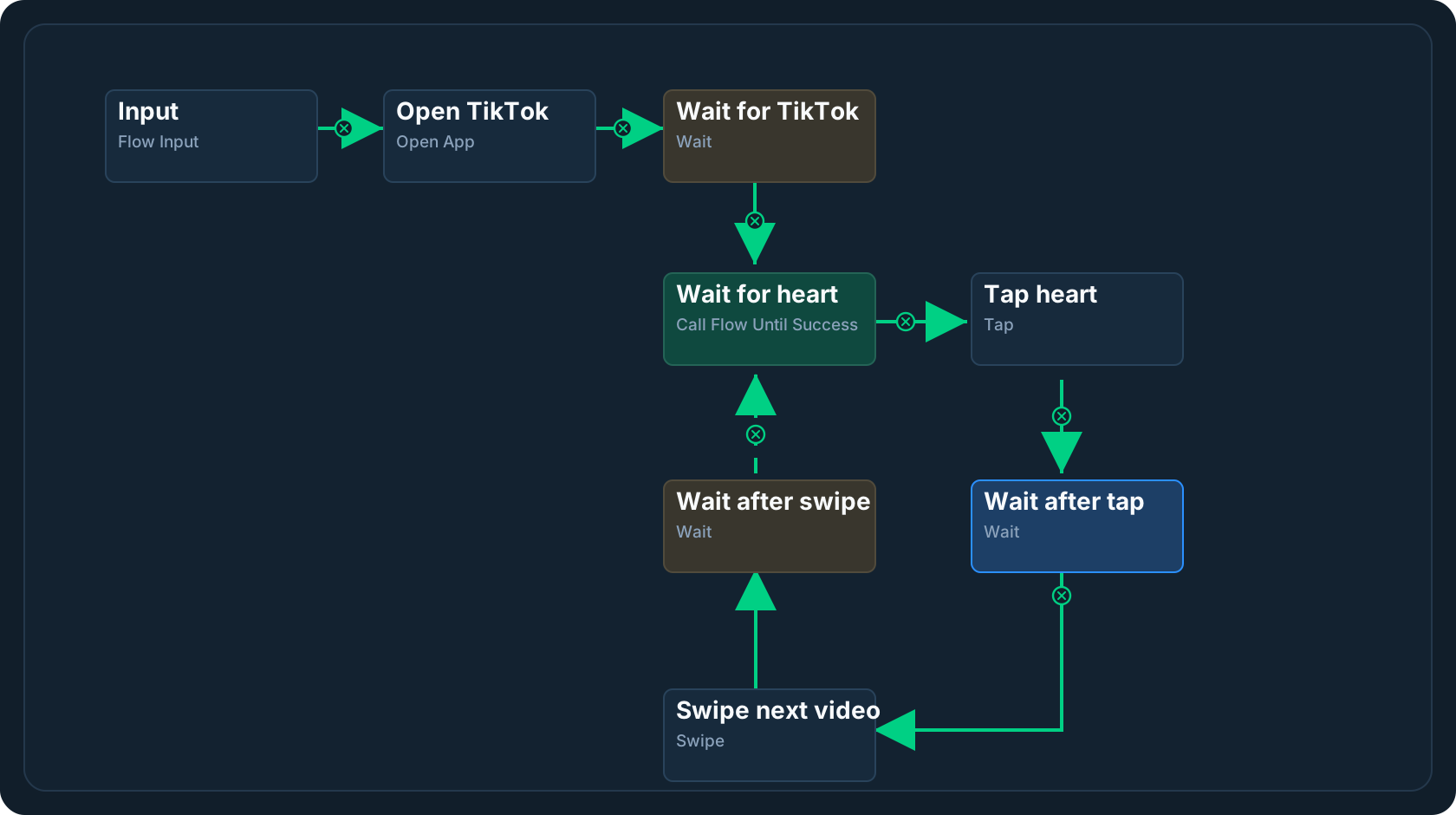
可以把 Flow 配置理解成一張流程圖,Flow 裡的每個節點只做一件事。每個節點都有輸入和輸出,前一個節點會把資料交給後續節點。例如:[圖片匹配節點] 只負責找到圖片的座標,然後,把座標交給下一個 [點擊節點] 執行點擊任務。

配置與主 Flow

一個配置可以包含多個 Flow。主 Flow 是入口,點擊運行時會從主 Flow 開始執行。

節點與資料

Flow 提供多種節點,用來處理不同類型的任務。每個節點負責一個明確動作或資料處理步驟,例如畫面操作、條件判斷、資料轉換、流程控制、外部服務互動或呼叫其它 Flow。節點執行後可以輸出資料,供後續節點繼續使用。

節點可以做什麼

LaiCai Flow 的節點覆蓋螢幕觀察、設備操作、資料處理、流程控制和外部整合。你可以像搭積木一樣組合節點:先觀察螢幕,選擇資料,再操作設備,隨後分支、等待、循環或呼叫其它 Flow。

螢幕觀察

透過圖像匹配、OCR、目標偵測、截圖和 UI 樹查找,在目前 Android 螢幕上定位文字、按鈕、模板圖或可見目標。

vision.matchvision.ocrvision.detectvision.captureui.find

觸控與輸入

在上游節點提供目標位置或文字後,執行點擊、滑動、長按、拖動、輸入文字、鍵盤按鍵或剪貼簿操作。

pointer.tappointer.swipepointer.longPresspointer.draginput.text

App 與設備控制

打開或停止 Android App,發送 Home 和 Back,截圖、錄屏、調節音量,或把截圖和影片保存到手機。

app.openapp.forceStopdevice.homedevice.backdevice.screenshot

資料處理

提取欄位、讀取 JSON 路徑、組裝物件和陣列、過濾和排序列表、比較值,並把運行狀態保存給後續步驟使用。

data.pickdata.filterdata.sortdata.jsonGetvar.setstorage.get

流程控制

按條件分支,在步驟之間等待,結束運行,呼叫子 Flow,重複執行 Flow,遍歷陣列,或一直運行直到子 Flow 成功。

flow.branchflow.waitflow.runflow.repeatflow.forEachflow.until

外部整合

呼叫 HTTP API,載入本地檔案,運行已保存的巨集或 AutoJS 腳本,也可以在需要更深層 Android 自動化時使用 ADB Shell。

http.requestfile.loadmacro.playautojs.runadb.shell

建立 LaiCai Flow 自動化流程的三種方式

Graph View 示例圖,展示由多個連接節點組成的 LaiCai Flow 自動化流程。
方式 1

在 Graph View 手動編輯 Flow

適合有編程或自動化經驗、需求明確且步驟不複雜的使用者。你可以在 Graph View 中手動新增功能節點,按執行順序連接節點,再配置各節點的參數、輸入、輸出和節點之間的資料傳遞。

  • 先把目標拆成幾個確定步驟,例如打開 App、等待頁面、點擊按鈕。
  • 用連線表達執行路徑和簡單分支,例如 success、failure、true、false。
  • 每完成一小段就運行驗證,透過日誌檢查節點參數、輸入輸出和設備狀態。
方式 2

在萊彩 APP 內透過對話生成 Flow

無需編程基礎,任何人都可以用自然語言描述任務,讓 AI 在萊彩 APP 內生成或修改 Flow。你可以像聊天一樣說明目標,例如打開 App、查找按鈕、識別文字、點擊元素、輸入內容或循環執行操作;也可以透過 @mention 快速指定模板圖、OCR 區域、設備素材或某個既有節點,讓 AI 更準確地更新目前 Profile。

  • 直接用自然語言描述需求,例如「打開 YouTube,點擊搜尋圖示,輸入 LaiCai Flow」。
  • 透過 @mention 指定需要使用的 assets,例如模板圖、識別區域、按鈕截圖或既有節點。
  • AI 會根據目前 Flow、節點能力、設備狀態和你指定的素材,自動生成或調整節點連接與參數。
  • 如果缺少包名、模板圖、OCR 區域、帳號資訊或 API 參數,系統會提示你補充,而不是隨意猜測。
方式 3

在 Codex、Claude 等桌面 AI 工具中透過 MCP 生成 Flow

適合已經在使用 Codex、Claude 等 AI 桌面工具的人。透過 LaiCai MCP,桌面 AI 可以直接讀取設備、節點能力、自動化素材和既有 Profile,不需要你把這些上下文複製到對話裡,也不需要為這部分上下文額外消耗 LLM API token。你可以繼續利用 Codex、Claude 本身的程式碼閱讀、檔案分析、結構化推理和長上下文能力,讓 AI 一邊理解專案資料,一邊生成、檢查或更新 LaiCai Flow Profile。
  • 不需要手動複製設備資訊、節點 schema、assets 或 Profile 內容到聊天視窗。
  • 不需要為 MCP 提供的本地上下文額外消耗 LLM API token。
  • 可以結合 Codex、Claude 的程式碼分析、檔案閱讀和問題拆解能力,輔助設計更複雜的 Flow。
  • 適合需要讓 AI 同時參考本地專案檔案、自動化素材和真實設備狀態,再維護 Profile 的場景。