Quan sát màn hình
Dùng khớp ảnh, OCR, phát hiện đối tượng, ảnh chụp màn hình và tìm kiếm UI tree để định vị chữ, nút, template hoặc mục tiêu đang hiển thị trên màn hình Android.
LaiCai Flow tạo Flow tự động hóa Android không cần lập trình. Kéo và nối node, tích hợp thị giác máy, OCR, LLM cùng các mô hình AI khác, hoặc dùng AI Planner và MCP để cấu hình Flow nhanh hơn.
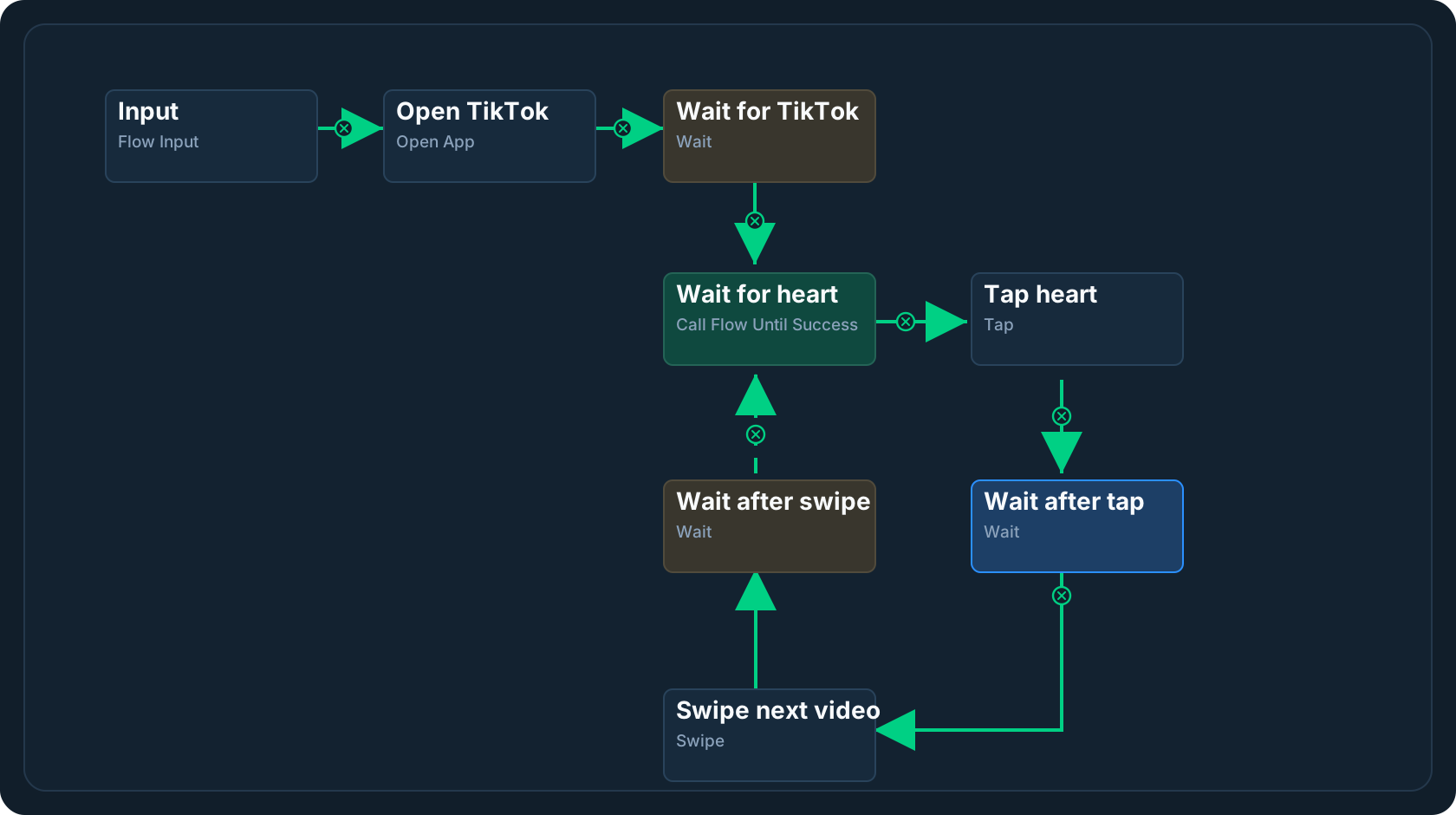
Bạn có thể hiểu cấu hình Flow như một sơ đồ quy trình: mỗi nút trong Flow chỉ làm một việc. Mỗi nút đều có đầu vào và đầu ra, nút trước sẽ chuyển dữ liệu cho các nút phía sau. Ví dụ, [nút khớp hình ảnh] chỉ chịu trách nhiệm tìm tọa độ của hình ảnh, sau đó chuyển tọa độ đó cho [nút nhấp] tiếp theo để thực hiện tác vụ nhấp.
A profile stores one or more flows. The Main Flow is the entry point that runs when you start automation on a device.
Flow cung cấp nhiều loại nút để xử lý các loại tác vụ khác nhau. Mỗi nút phụ trách một hành động rõ ràng hoặc một bước xử lý dữ liệu, chẳng hạn như thao tác màn hình, điều kiện, chuyển đổi dữ liệu, điều khiển luồng, tương tác với dịch vụ bên ngoài hoặc gọi một Flow khác. Sau khi chạy, nút có thể xuất dữ liệu để các nút phía sau tiếp tục sử dụng.
Node của LaiCai Flow bao phủ quan sát màn hình, thao tác thiết bị, xử lý dữ liệu, điều khiển luồng và tích hợp bên ngoài. Bạn kết hợp chúng như các khối: quan sát màn hình, chọn dữ liệu, thao tác thiết bị, rồi rẽ nhánh, chờ, lặp hoặc gọi Flow khác.
Dùng khớp ảnh, OCR, phát hiện đối tượng, ảnh chụp màn hình và tìm kiếm UI tree để định vị chữ, nút, template hoặc mục tiêu đang hiển thị trên màn hình Android.
Sau khi node trước cung cấp vị trí hoặc giá trị, thực hiện tap, swipe, nhấn giữ, kéo, nhập văn bản, phím bàn phím hoặc thao tác clipboard.
Mở hoặc dừng app Android, gửi Home và Back, chụp màn hình, quay màn hình, chỉnh âm lượng hoặc lưu media vào điện thoại.
Chọn field, đọc JSON path, tạo object và array, lọc và sắp xếp danh sách, so sánh giá trị và lưu trạng thái runtime cho các bước sau.
Rẽ nhánh theo điều kiện, chờ giữa các bước, dừng lượt chạy, gọi Flow con, lặp Flow, duyệt array hoặc chạy đến khi Flow con thành công.
Gọi HTTP API, tải file cục bộ, chạy macro hoặc script AutoJS đã lưu, và dùng ADB Shell khi cần tự động hóa Android sâu hơn.
Xem riêng mục đích, giá trị đầu vào, dữ liệu đầu ra và môi trường chạy của từng node.
Phù hợp khi bạn muốn tự xây dựng Flow, yêu cầu rõ ràng và các bước không quá phức tạp. Trong Graph View, thêm node tự động hóa, nối theo thứ tự thực thi, rồi cấu hình tham số, input, output và dữ liệu truyền giữa các node.
Không cần nền tảng lập trình. Bất kỳ ai cũng có thể mô tả tác vụ tự động hóa bằng ngôn ngữ tự nhiên để AI tạo hoặc chỉnh sửa Flow trong ứng dụng LaiCai. Bạn có thể giải thích mục tiêu như đang trò chuyện, ví dụ mở ứng dụng, tìm nút, đọc văn bản, chạm phần tử, nhập nội dung hoặc lặp thao tác. Bạn cũng có thể dùng @mention để nhanh chóng chọn ảnh mẫu, vùng OCR, tài nguyên thiết bị hoặc node có sẵn, giúp AI cập nhật Profile hiện tại chính xác hơn.
Phù hợp với người đã dùng Codex, Claude hoặc các công cụ AI desktop tương tự. Qua LaiCai MCP, AI desktop có thể đọc trực tiếp thiết bị, khả năng node, tài nguyên tự động hóa và Profile hiện có, nên bạn không cần sao chép các ngữ cảnh đó vào cuộc trò chuyện và không tốn thêm LLM API token cho phần ngữ cảnh cục bộ này. Bạn vẫn có thể tận dụng khả năng đọc code, phân tích file, suy luận có cấu trúc và ngữ cảnh dài của Codex, Claude để AI vừa hiểu tài liệu dự án vừa tạo, kiểm tra hoặc cập nhật LaiCai Flow Profile.