Osservazione dello schermo
Usa image matching, OCR, rilevamento oggetti, screenshot e ricerca nell’albero UI per trovare testo, pulsanti, template o target visibili sulla schermata Android corrente.
LaiCai Flow crea Flow di automazione Android senza programmazione. Trascina e collega i nodi, integra visione, OCR, LLM e altri modelli AI oppure usa AI Planner e MCP per configurare un Flow più rapidamente.
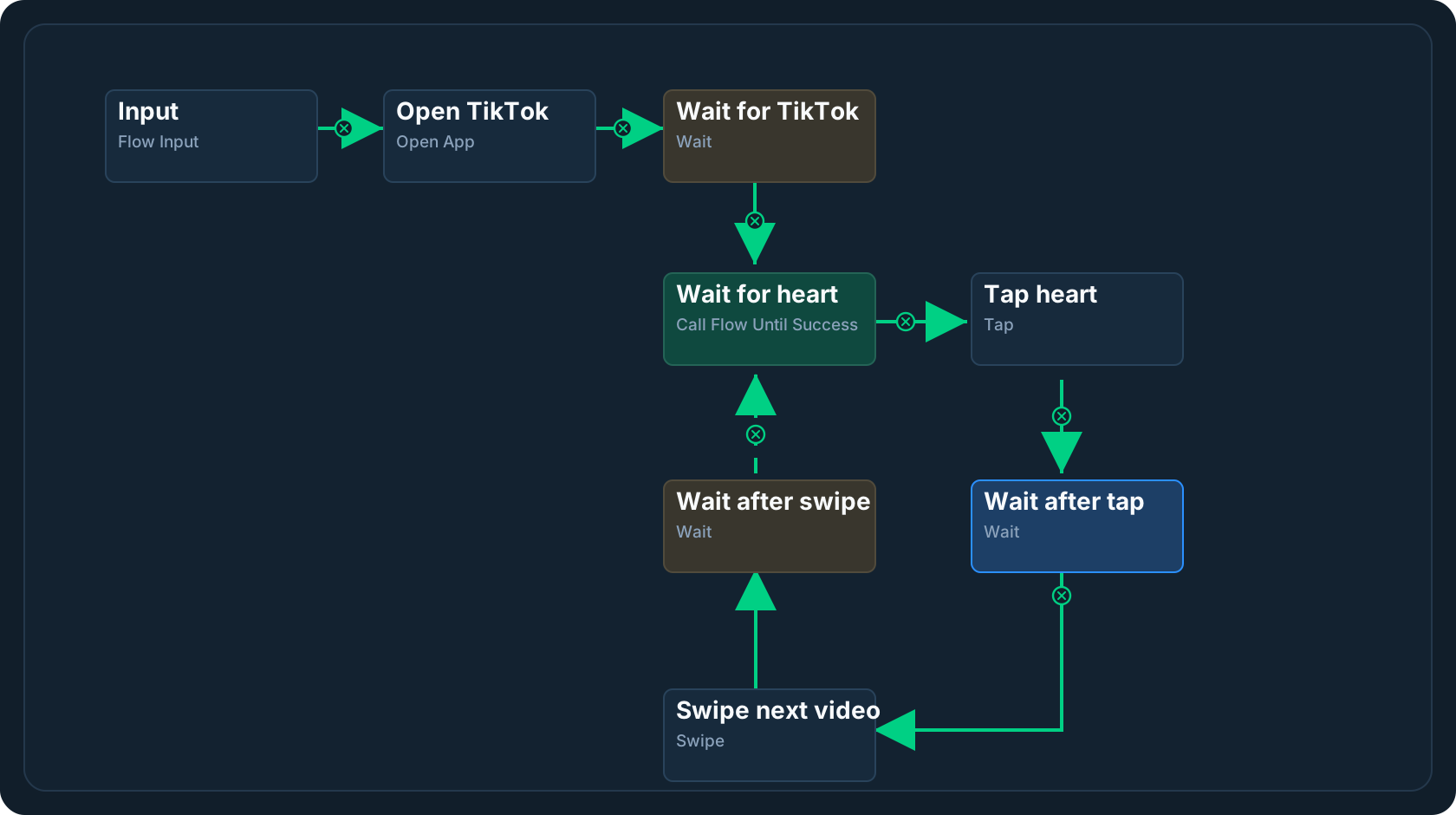
Puoi considerare una configurazione Flow come un diagramma di flusso: ogni nodo nel Flow fa una sola cosa. Ogni nodo ha input e output, e il nodo precedente passa i dati ai nodi successivi. Ad esempio, un [nodo di corrispondenza immagine] si occupa solo di trovare le coordinate dell'immagine, poi passa quelle coordinate al [nodo di clic] successivo per eseguire il compito di clic.
A profile stores one or more flows. The Main Flow is the entry point that runs when you start automation on a device.
Flow offre molti tipi di nodi per gestire diversi tipi di attività. Ogni nodo è responsabile di un'azione chiara o di un passaggio di elaborazione dei dati, come operazioni sullo schermo, condizioni, trasformazione dei dati, controllo del flusso, interazione con servizi esterni o chiamata di un altro Flow. Dopo l'esecuzione, un nodo può produrre dati che i nodi successivi possono utilizzare.
I nodi di LaiCai Flow coprono osservazione dello schermo, azioni sul dispositivo, elaborazione dati, controllo del flusso e integrazioni esterne. Li combini come blocchi: osserva lo schermo, scegli i dati, agisci sul dispositivo, poi ramifica, attendi, ripeti o chiama un altro Flow.
Usa image matching, OCR, rilevamento oggetti, screenshot e ricerca nell’albero UI per trovare testo, pulsanti, template o target visibili sulla schermata Android corrente.
Dopo che un nodo precedente fornisce una posizione o un valore, esegui tap, swipe, pressione lunga, trascinamento, input testo, tasti o operazioni clipboard.
Apri o arresta app Android, invia Home e Back, acquisisci screenshot, registra lo schermo, regola il volume o salva media sul telefono.
Seleziona campi, leggi percorsi JSON, crea oggetti e array, filtra e ordina liste, confronta valori e salva stato runtime per i passaggi successivi.
Ramifica per condizioni, attendi tra passaggi, ferma una run, chiama Flow figli, ripeti un Flow, attraversa array o esegui finché un Flow figlio riesce.
Chiama HTTP API, carica file locali, esegui macro o script AutoJS salvati e usa ADB Shell quando serve un’automazione Android più profonda.
Consulta separatamente lo scopo, gli input, gli output e gli ambienti supportati di ogni nodo.
Ideale quando vuoi costruire il Flow in autonomia e il requisito è chiaro e non troppo complesso. In Graph View, aggiungi i nodi di automazione, collegali nell’ordine di esecuzione e configura parametri, input, output e passaggio dati tra nodi.
Non serve esperienza di programmazione. Chiunque può descrivere un’attività di automazione in linguaggio naturale e lasciare che l’AI generi o modifichi un Flow nell’app LaiCai. Puoi spiegare l’obiettivo come in una chat: aprire un’app, trovare un pulsante, leggere testo, toccare un elemento, inserire contenuto o ripetere azioni. Puoi anche usare @mention per scegliere rapidamente immagini template, aree OCR, asset del dispositivo o un nodo esistente, così l’AI aggiorna il Profile corrente con maggiore precisione.
Ideale per chi usa già Codex, Claude o strumenti AI desktop simili. Tramite LaiCai MCP, l’AI desktop può leggere direttamente dispositivi, capacità dei nodi, asset di automazione e Profiles esistenti, quindi non serve copiare quel contesto nella chat e non si consumano LLM API token extra per quel contesto locale. Puoi continuare a usare lettura del codice, analisi dei file, ragionamento strutturato e contesto lungo di Codex e Claude mentre l’AI genera, controlla o aggiorna un LaiCai Flow Profile.