Observation d’écran
Utilisez la correspondance d’images, l’OCR, la détection d’objets, les captures et la recherche dans l’arbre UI pour trouver du texte, des boutons, des templates ou des cibles visibles sur l’écran Android actuel.
LaiCai Flow crée des Flows d’automatisation Android sans programmation. Faites glisser et reliez des nœuds, intégrez la vision, l’OCR, les LLM et d’autres modèles d’AI, ou utilisez AI Planner et MCP pour configurer un Flow plus rapidement.
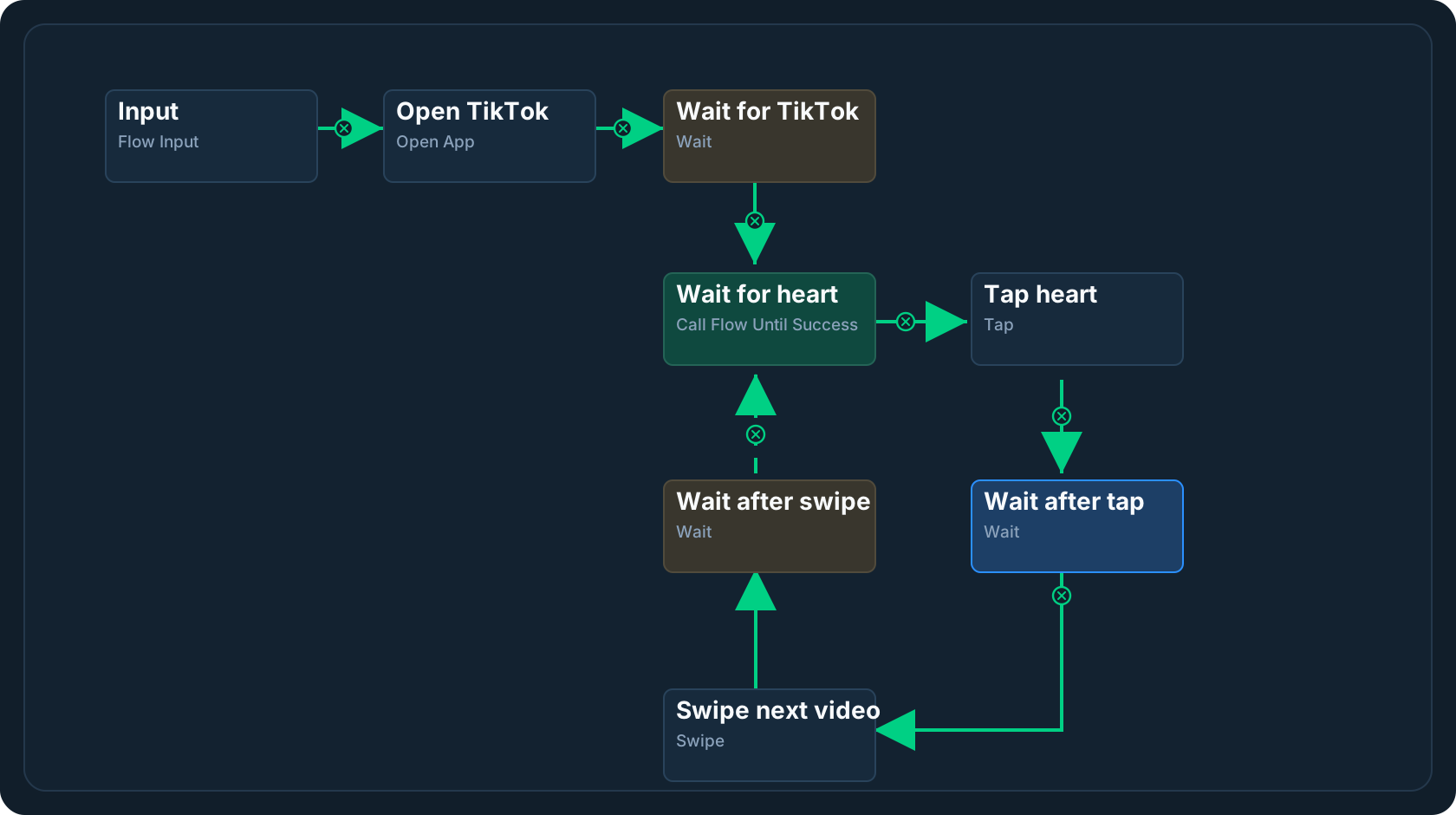
Vous pouvez voir une configuration Flow comme un organigramme : chaque nœud du Flow ne fait qu'une seule chose. Chaque nœud possède des entrées et des sorties, et le nœud précédent transmet les données aux nœuds suivants. Par exemple, un [nœud de correspondance d'image] sert uniquement à trouver les coordonnées de l'image, puis transmet ces coordonnées au [nœud de clic] suivant pour exécuter la tâche de clic.
A profile stores one or more flows. The Main Flow is the entry point that runs when you start automation on a device.
Flow propose de nombreux types de nœuds pour traiter différents types de tâches. Chaque nœud prend en charge une action précise ou une étape de traitement de données, comme les opérations à l'écran, les conditions, la transformation de données, le contrôle du flux, l'interaction avec des services externes ou l'appel d'un autre Flow. Après son exécution, un nœud peut produire des données que les nœuds suivants pourront utiliser.
Les nœuds LaiCai Flow couvrent l’observation d’écran, les actions sur l’appareil, le traitement de données, le contrôle de flux et les intégrations externes. Vous les combinez comme des blocs : observer l’écran, choisir les données, agir sur l’appareil, puis brancher, attendre, boucler ou appeler un autre Flow.
Utilisez la correspondance d’images, l’OCR, la détection d’objets, les captures et la recherche dans l’arbre UI pour trouver du texte, des boutons, des templates ou des cibles visibles sur l’écran Android actuel.
Après qu’un nœud précédent fournit une position ou une valeur, exécutez tap, swipe, appui long, glisser, saisie de texte, touches clavier ou actions du presse-papiers.
Ouvrez ou arrêtez des apps Android, envoyez Home et Back, prenez des captures, enregistrez l’écran, réglez le volume ou sauvegardez des médias sur le téléphone.
Choisissez des champs, lisez des chemins JSON, créez objets et tableaux, filtrez et triez des listes, comparez des valeurs et stockez l’état d’exécution pour les étapes suivantes.
Branchez selon des conditions, attendez entre les étapes, arrêtez une exécution, appelez des Flows enfants, répétez un Flow, parcourez des tableaux ou exécutez jusqu’au succès d’un Flow enfant.
Appelez des HTTP APIs, chargez des fichiers locaux, exécutez des macros ou scripts AutoJS enregistrés, et utilisez ADB Shell pour une automatisation Android plus avancée.
Consultez séparément le rôle, les entrées, les sorties et les environnements compatibles de chaque nœud.
Adapté lorsque vous souhaitez construire vous-même le Flow et que le besoin est clair et pas trop complexe. Dans Graph View, ajoutez des nœuds d’automatisation, reliez-les dans l’ordre d’exécution, puis configurez les paramètres, les entrées, les sorties et le passage de données entre les nœuds.
Aucune base en programmation n’est nécessaire. Tout le monde peut décrire une tâche d’automatisation en langage naturel et laisser l’IA générer ou modifier un Flow dans l’app LaiCai. Vous pouvez expliquer l’objectif comme dans une conversation : ouvrir une app, trouver un bouton, lire du texte, toucher un élément, saisir du contenu ou répéter des actions. Vous pouvez aussi utiliser @mention pour choisir rapidement des images modèles, des zones OCR, des assets de l’appareil ou un nœud existant, afin que l’IA mette à jour le Profile actuel avec plus de précision.
Adapté aux personnes qui utilisent déjà Codex, Claude ou des outils AI de bureau similaires. Avec LaiCai MCP, l’AI de bureau peut lire directement les appareils, les capacités des nœuds, les assets d’automatisation et les Profiles existants. Vous n’avez donc pas besoin de copier ce contexte dans le chat, ni de consommer des tokens LLM API supplémentaires pour ce contexte local. Vous pouvez continuer à utiliser la lecture de code, l’analyse de fichiers, le raisonnement structuré et le long contexte de Codex et Claude pendant que l’AI génère, vérifie ou met à jour un LaiCai Flow Profile.