การสังเกตหน้าจอ
ใช้ image matching, OCR, object detection, screenshot และ UI tree search เพื่อหา text, button, template หรือเป้าหมายที่มองเห็นบนหน้าจอ Android ปัจจุบัน
vision.matchvision.ocrvision.detectvision.captureui.findLaiCai Flow ช่วยใช้ AI ควบคุมอุปกรณ์ Android และ emulator อัตโนมัติ คุณสามารถแก้ไข Flow ใน Graph View สร้าง Flow ด้วยแชต LLM API ในแอป LaiCai หรือให้ Codex, Claude และเครื่องมือ AI บนเดสก์ท็อปสร้าง Flow ผ่าน MCP
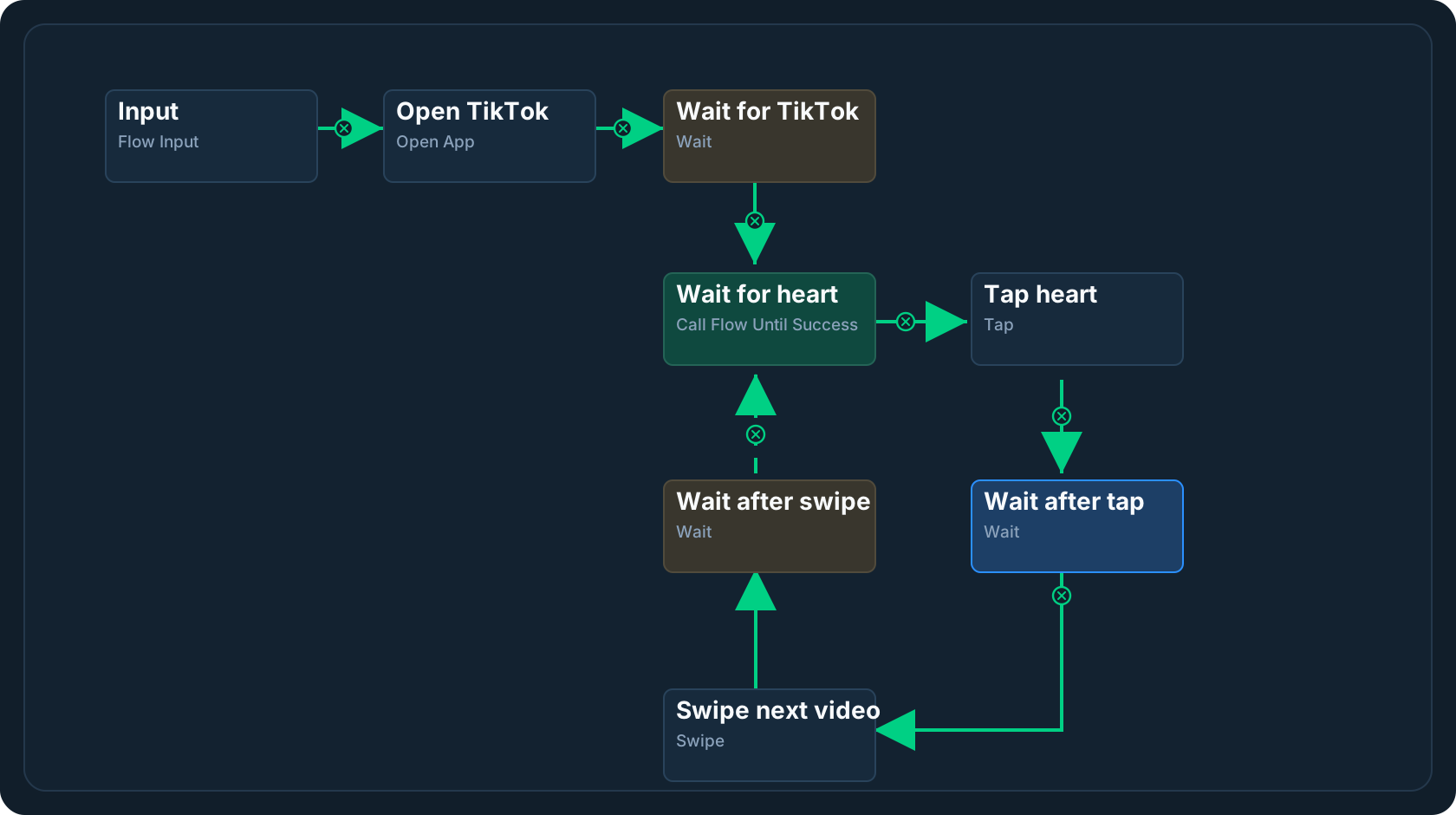
คุณสามารถมองการกำหนดค่า Flow เหมือนแผนผังลำดับงานได้: แต่ละโหนดใน Flow ทำหน้าที่เพียงอย่างเดียว แต่ละโหนดมีอินพุตและเอาต์พุต และโหนดก่อนหน้าจะส่งข้อมูลไปยังโหนดถัดไป ตัวอย่างเช่น [โหนดจับคู่รูปภาพ] มีหน้าที่ค้นหาพิกัดของรูปภาพเท่านั้น จากนั้นส่งพิกัดนั้นให้ [โหนดคลิก] ถัดไปเพื่อทำงานคลิก
A profile stores one or more flows. The Main Flow is the entry point that runs when you start automation on a device.
Flow มีโหนดหลายประเภทสำหรับจัดการงานที่แตกต่างกัน แต่ละโหนดรับผิดชอบการกระทำหรือขั้นตอนประมวลผลข้อมูลที่ชัดเจนเพียงอย่างเดียว เช่น การทำงานบนหน้าจอ เงื่อนไข การแปลงข้อมูล การควบคุมลำดับงาน การเชื่อมต่อบริการภายนอก หรือการเรียกใช้ Flow อื่น หลังจากโหนดทำงานแล้ว สามารถส่งออกข้อมูลให้โหนดถัดไปใช้งานต่อได้
โหนดของ LaiCai Flow ครอบคลุมการสังเกตหน้าจอ การควบคุมอุปกรณ์ การประมวลผลข้อมูล การควบคุมลำดับงาน และการเชื่อมต่อภายนอก คุณสามารถประกอบเหมือนบล็อก: สังเกตหน้าจอ เลือกข้อมูล สั่งงานอุปกรณ์ แล้วค่อยแยกทาง รอ วนซ้ำ หรือเรียก Flow อื่น
ใช้ image matching, OCR, object detection, screenshot และ UI tree search เพื่อหา text, button, template หรือเป้าหมายที่มองเห็นบนหน้าจอ Android ปัจจุบัน
vision.matchvision.ocrvision.detectvision.captureui.findหลังจากโหนดก่อนหน้าส่งตำแหน่งหรือค่าเป้าหมายแล้ว ให้แตะ ปัด กดค้าง ลาก พิมพ์ข้อความ กดแป้นพิมพ์ หรือใช้ clipboard
pointer.tappointer.swipepointer.longPresspointer.draginput.textเปิดหรือหยุดแอป Android ส่ง Home และ Back ถ่ายภาพหน้าจอ อัดหน้าจอ ปรับระดับเสียง หรือบันทึก media ลงในโทรศัพท์
app.openapp.forceStopdevice.homedevice.backdevice.screenshotเลือก field, อ่าน JSON path, สร้าง object และ array, filter และ sort list, เปรียบเทียบค่า และเก็บ runtime state สำหรับขั้นตอนถัดไป
data.pickdata.filterdata.sortdata.jsonGetvar.setstorage.getแยกทางตามเงื่อนไข รอระหว่างขั้นตอน หยุดการรัน เรียก child Flow ทำซ้ำ Flow วน array หรือรันจนกว่า child Flow จะสำเร็จ
flow.branchflow.waitflow.runflow.repeatflow.forEachflow.untilเรียก HTTP API โหลดไฟล์ภายในเครื่อง รัน macro หรือ AutoJS script ที่บันทึกไว้ และใช้ ADB Shell เมื่อต้องการ Android automation ที่ลึกขึ้น
http.requestfile.loadmacro.playautojs.runadb.shellเหมาะกับผู้ที่มีประสบการณ์ด้านการเขียนโปรแกรมหรือระบบอัตโนมัติ เมื่อความต้องการชัดเจนและขั้นตอนไม่ซับซ้อนเกินไป ใน Graph View ให้เพิ่ม node อัตโนมัติด้วยตนเอง เชื่อมตามลำดับการทำงาน แล้วตั้งค่าพารามิเตอร์ input, output และการส่งข้อมูลระหว่าง node
ไม่ต้องมีพื้นฐานการเขียนโปรแกรม ทุกคนสามารถอธิบายงานอัตโนมัติด้วยภาษาธรรมชาติ แล้วให้ AI สร้างหรือแก้ไข Flow ในแอป LaiCai ได้ คุณอธิบายเป้าหมายเหมือนแชต เช่น เปิดแอป ค้นหาปุ่ม อ่านข้อความ แตะองค์ประกอบ ป้อนเนื้อหา หรือทำงานซ้ำ และยังใช้ @mention เพื่อเลือกภาพ template, พื้นที่ OCR, assets ของอุปกรณ์ หรือ node ที่มีอยู่ได้อย่างรวดเร็ว เพื่อให้ AI อัปเดต Profile ปัจจุบันได้แม่นยำขึ้น
เหมาะกับผู้ที่ใช้งาน Codex, Claude หรือเครื่องมือ AI บนเดสก์ท็อปอยู่แล้ว ผ่าน LaiCai MCP เครื่องมือ AI บนเดสก์ท็อปสามารถอ่านอุปกรณ์ ความสามารถของ node, assets อัตโนมัติ และ Profile ที่มีอยู่ได้โดยตรง คุณจึงไม่ต้องคัดลอกบริบทเหล่านี้ไปใส่ในแชต และไม่ต้องใช้ LLM API token เพิ่มสำหรับบริบทในเครื่องส่วนนี้ คุณยังสามารถใช้ความสามารถของ Codex และ Claude ในการอ่านโค้ด วิเคราะห์ไฟล์ ให้เหตุผลแบบมีโครงสร้าง และจัดการบริบทยาว เพื่อให้ AI สร้าง ตรวจสอบ หรืออัปเดต LaiCai Flow Profile ได้